
Telefonda Depolama Alanı Nasıl Boşaltılır? Android ve iPhone'da Yer Açma Yolları
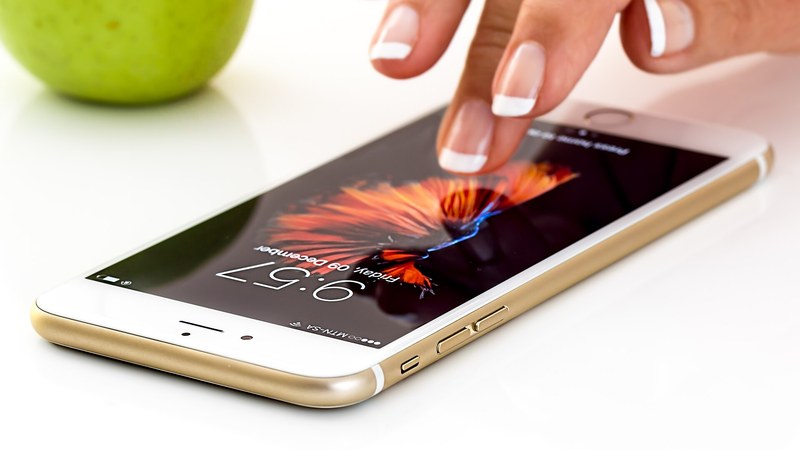
Telefonda depolama alanını boşaltmanın en hızlı yolu, önce neyin yer kapladığını görmek: Android'de Ayarlar > Depolama, iPhone'da Ayarlar > Genel > iPhone Saklama Alanı menüsü, alanın uygulamalar, fotoğraflar, videolar ve sistem arasında nasıl paylaşıldığını gösterir. Ardından kullanmadığınız uygulamaları silmek ya da arşivlemek, uygulama önbelleğini temizlemek, WhatsApp'ta biriken medyayı ayıklamak ve fotoğrafları buluta yedekleyip telefondan kaldırmak çoğu durumda birkaç gigabayt yer açar. Silinen fotoğrafların bir süre "Son Silinenler" klasöründe ya da çöp kutusunda beklediğini unutmayın; yer, oraları da boşalttığınızda açılır.
Önce Neyin Yer Kapladığını Görün
Rastgele dosya silmeye başlamadan önce depolama ekranına bakmak zaman kazandırır. Bu ekran alanı kategorilere ayırır ve en çok yer kaplayan uygulamaları büyükten küçüğe sıralar. Çoğu kullanıcıda listenin başında fotoğraflar ve videolar, mesajlaşma uygulamaları, sosyal medya uygulamalarının önbelleği ve çevrimdışı indirilen dizi, film ya da müzikler yer alır.
- Android: Ayarlar > Depolama (bazı telefonlarda "Depolama alanı"). Samsung telefonlarda bu bölüm Ayarlar > Pil ve cihaz bakımı > Depolama altında bulunur. Xiaomi, Oppo gibi markalarda menü adı ve yeri farklı olabilir; Ayarlar'daki arama kutusuna "depolama" yazmak en kısa yoldur.
- iPhone: Ayarlar > Genel > iPhone Saklama Alanı. Ekranın üstünde renkli bir çubuk, altında öneriler ve uygulama listesi yer alır. Listenin yüklenmesi birkaç saniye sürebilir.
Android'de Depolama Alanı Nasıl Boşaltılır?
1. Depolama ekranındaki "Yer Aç" seçeneğini kullanın
Google'ın standart Android arayüzünü kullanan telefonlarda (Pixel ve benzerleri) Ayarlar > Depolama ekranında bir Yer Aç düğmesi bulunur. Bu düğme genellikle Files by Google uygulamasını açar ve gereksiz dosyaları, kopyaları, büyük dosyaları ve eski ekran görüntülerini listeler. Aynı bölümdeki "Akıllı Depolama" özelliği açılırsa, buluta yedeklenmiş fotoğraflar belirli bir süre sonra telefondan otomatik silinebilir.
2. Files by Google ile gereksiz dosyaları temizleyin
Files by Google uygulamasının Temizle sekmesi; geçici dosyaları, kopya dosyaları, İndirilenler klasöründe unutulan belgeleri, bulanık fotoğrafları ve büyük videoları ayrı kartlarda gösterir. Uygulama telefonunuzda yoksa Google Play'den ücretsiz indirilebilir. Samsung kullanıcıları benzer bir analizi "Dosyalarım" uygulamasından da yapabilir. Silinen dosyalar bu uygulamalarda önce çöp kutusuna gider; yerin açılması için çöp kutusunu da boşaltmanız gerekir.
3. Uygulama önbelleğini temizleyin
Instagram, TikTok, YouTube, tarayıcılar ve harita uygulamaları zamanla yüzlerce megabaytlık önbellek biriktirir. Temizlemek için: Ayarlar > Uygulamalar > ilgili uygulama > Depolama (ve önbellek) > Önbelleği temizle. Bu işlem hesabınızı ya da kayıtlı verilerinizi silmez, yalnız geçici dosyaları kaldırır. Aynı ekrandaki "Depolama alanını temizle" ya da "Verileri temizle" seçeneği ise uygulamayı ilk kurulduğu hale döndürür; oturumunuz kapanır ve uygulama içindeki indirilenler silinir. Önce önbelleği temizlemek daha güvenlidir.
4. Kullanmadığınız uygulamaları silin ya da arşivleyin
Uzun süredir açmadığınız uygulamaları silmek en etkili yöntemlerden biri. Silmek istemiyorsanız arşivleme seçeneği var: arşivlenen uygulamanın büyük bölümü kaldırılır, ancak simgesi ve kişisel verileri telefonda kalır. Simgede küçük bir bulut işareti görünür; dokunduğunuzda uygulama Google Play'den yeniden indirilir ve kaldığınız yerden devam edersiniz.
- Android 15 ve sonrasında arşivleme, uygulama bilgileri ekranında (uygulama simgesine basılı tutup "Uygulama bilgileri"ne girerek) ayrı bir seçenek olarak sunuluyor. Seçeneğin adı ve yeri telefon markasına göre değişebiliyor.
- Google Play, depolama dolduğunda kullanılmayan uygulamaları otomatik arşivlemeyi de önerebiliyor. Bu ayar Google Play ayarları içinde yer alıyor.
- Arşivleme yalnız Google Play'den yüklenen ve bu özelliği destekleyen uygulamalarda çalışır.
5. İndirilen medyayı ve büyük dosyaları kontrol edin
Netflix, YouTube, Spotify ve podcast uygulamalarında çevrimdışı izlemek ya da dinlemek için indirdiğiniz içerikler, uygulamanın kendi "İndirilenler" bölümünde durur ve gigabaytlarca yer kaplayabilir. İzlediğiniz bölümleri silmeyi alışkanlık haline getirin. Telefonunuz hafıza kartı destekliyorsa fotoğraf ve videoları SD karta taşımak da bir seçenek.
iPhone'da Saklama Alanı Nasıl Boşaltılır?
1. iPhone Saklama Alanı önerilerini uygulayın
Ayarlar > Genel > iPhone Saklama Alanı ekranının üst kısmında iOS'un sizin için hazırladığı öneriler görünür. Büyük ekleri gözden geçirme, eski konuşmaları otomatik silme ya da kullanılmayan uygulamaları kaldırma gibi öneriler tek dokunuşla etkinleştirilebilir. "Tümünü Göster" ile tüm önerileri açabilirsiniz.
2. Kullanılmayan uygulamaları kaldırın
Uygulama listesinde bir uygulamaya dokunduğunuzda iki ayrı seçenek görürsünüz ve farkı önemli:
- Uygulamayı Kaldır: Uygulamanın kendisini siler ama belgelerini ve verilerini saklar. Simge ana ekranda kalır; dokunduğunuzda App Store'dan yeniden yüklenir ve verileriniz geri gelir.
- Uygulamayı Sil: Uygulamayı ve ona ait tüm verileri telefondan siler.
Bunu her uygulama için tek tek yapmak yerine "Kullanılmayan Uygulamaları Kaldır" önerisini açarsanız iPhone, alan azaldığında uzun süredir açmadığınız uygulamaları otomatik olarak kaldırır. Aynı ayar Ayarlar > App Store bölümünde de bulunur.
3. Son Silinenler albümünü boşaltın
Fotoğraflar uygulamasında sildiğiniz fotoğraf ve videolar hemen yok olmaz; yaklaşık 30 gün boyunca Son Silinenler albümünde bekler. Yer hemen lazımsa Fotoğraflar uygulamasında bu albümü açıp (iOS 18 ve sonrasında albüm, ekranı aşağı kaydırınca görünen yardımcı araçlar bölümünde yer alıyor) "Seç" ve ardından "Tümünü Sil" ile kalıcı olarak silin. Bu işlem geri alınamaz; emin olmadığınız fotoğrafları önce yedekleyin.
4. Mesajlar, Safari ve indirilen içerikleri temizleyin
- Mesajlar: Ayarlar > Mesajlar bölümünde "Mesajları Sakla" seçeneğini "Sonsuza Dek" yerine 1 yıl ya da 30 gün yaparak eski yazışmaların ve eklerin birikmesini önleyebilirsiniz.
- Safari: Safari ayarlarındaki geçmiş ve web sitesi verilerini temizleme seçeneği tarayıcı önbelleğini boşaltır.
- Müzik ve video: iPhone Saklama Alanı listesinde Müzik, Apple TV ya da Podcast'lere dokunarak indirilmiş içerikleri silebilirsiniz.
WhatsApp Medyası ve Otomatik İndirme Ayarı
WhatsApp, özellikle kalabalık gruplarda paylaşılan fotoğraf ve videolar yüzünden telefonda en çok yer kaplayan uygulamalardan biri. Uygulamanın içinde bunun için ayrı bir araç var:
- WhatsApp'ta Ayarlar > Depolama ve Veriler > Depolamayı Yönet yolunu izleyin.
- Ekranın üstünde büyük dosyalar ve çok kez iletilen içerikler ayrı listelenir. Sohbetler de en çok yer kaplayandan başlayarak sıralanır.
- Gereksiz videoları ve fotoğrafları seçip silin.
Sorunun tekrar etmemesi için aynı menüdeki medya otomatik indirme ayarlarını değiştirin. Mobil veri ve Wi-Fi için fotoğraf, ses, video ve belgeleri "Hiçbiri" olarak ayarlarsanız yalnız açtığınız medya indirilir. Android'de WhatsApp görsellerinin galeriye düşmesini "Medya görünürlüğü", iPhone'da ise Ayarlar > Sohbetler altındaki "Fotoğraflar Arşivine Kaydet" seçeneğiyle kapatabilirsiniz. Böylece aynı fotoğraf hem WhatsApp'ta hem galeride iki kez yer kaplamaz.
Fotoğrafları Google Fotoğraflar ya da iCloud'a Yedekleyin
Telefonlarda alanın büyük bölümünü genellikle fotoğraf ve videolar kaplar. Bunları kaybetmeden yer açmanın yolu buluta yedeklemek:
| Hizmet | Ücretsiz alan | Yer açma seçeneği |
|---|---|---|
| Google Fotoğraflar (Android ve iPhone) | Google hesabı başına 15 GB (Gmail ve Drive ile ortak) | "Cihazda yer açın" seçeneği, yedeklenmiş fotoğrafların telefondaki kopyalarını siler |
| iCloud Fotoğrafları (iPhone) | 5 GB | Fotoğraflar ayarlarındaki "iPhone Saklama Alanını Optimize Et" seçeneği, orijinalleri bulutta tutar, telefonda küçük boyutlu sürümleri saklar |
Ücretsiz alan dolduğunda bu hizmetler aylık ücretli paket öneriyor. Yedeklemenin tamamlandığından emin olmadan fotoğrafları telefondan silmeyin. Alternatif olarak fotoğrafları kabloyla bilgisayara ya da harici diske aktarabilirsiniz.
"Sistem" ve "Diğer" Alanı Neden Bu Kadar Büyük?
Depolama ekranında işletim sisteminin kapladığı alan Android'de genellikle "Sistem", iPhone'da "iOS" ve "Sistem Verileri" (eski sürümlerde "Diğer") olarak görünür. İşletim sisteminin kendisi silinemez; ancak "Sistem Verileri" kısmında önbellekler, günlük kayıtları, Siri sesleri ve geçici dosyalar da bulunur ve bu bölüm zaman zaman şişebilir.
- Telefonu yeniden başlatmak, geçici dosyaların bir kısmının temizlenmesini sağlayabilir.
- Bekleyen sistem güncellemesini yüklemek, indirilen ama kurulmayan güncelleme dosyasının kapladığı yeri boşaltır.
- Uygulama önbelleklerini temizlemek ve tarayıcı verilerini silmek bu alanı da küçültür.
- Hiçbiri işe yaramazsa son çare telefonu tam yedekleyip sıfırlamaktır. Bu yöntemi yedeğinizden emin olmadan denemeyin.
Depolama Alanını Dolu Tutmamak İçin Pratik Alışkanlıklar
- Ayda bir kez depolama ekranına göz atın ve en büyük uygulamaları kontrol edin.
- Ekran görüntülerini ve İndirilenler klasörünü düzenli temizleyin.
- 4K ve yüksek kare hızlı video kaydını yalnız gerektiğinde kullanın; bu videolar çok yer kaplar.
- Yeni telefon alırken en az 128 GB depolamalı modelleri tercih edin; 64 GB ve altı kısa sürede yetersiz kalabiliyor.
Telefonunuzu ikinci el satmayı ya da almayı düşünüyorsanız, cihazın kayıtlı olup olmadığını kontrol etmek için IMEI sorgulama rehberimize de bakabilirsiniz.
Sık Sorulan Sorular
Önbelleği temizlemek fotoğraflarımı ya da mesajlarımı siler mi?
Hayır. Önbellek, uygulamanın hızlı açılmak için sakladığı geçici dosyalardır. Fotoğraf, mesaj ve hesap bilgileri silinmez. "Verileri temizle" ya da "Depolama alanını temizle" seçeneği ise uygulamayı sıfırlar; bu ikisini karıştırmamak gerekir.
Uygulamayı kaldırınca verilerim kaybolur mu?
iPhone'da "Uygulamayı Kaldır", Android'de arşivleme seçeneği uygulamanın verilerini saklar. Uygulamayı yeniden indirdiğinizde kaldığınız yerden devam edersiniz. "Uygulamayı Sil" ise verilerle birlikte siler.
Fotoğrafları sildim ama yer açılmadı, neden?
Silinen fotoğraflar iPhone'da Son Silinenler albümünde, Android'de Google Fotoğraflar ya da galeri uygulamasının çöp kutusunda bir süre bekler. Yerin açılması için bu klasörleri de boşaltmanız gerekir.
"Sistem Verileri" alanını tamamen silebilir miyim?
Hayır. Bu alanın bir kısmı işletim sisteminin çalışması için gereklidir. Yeniden başlatma, güncelleme yükleme ve önbellek temizleme ile küçülebilir, ancak sıfıra inmez.
 e-Devlet Şifresi Nasıl Alınır? PTT, İnternet Bankacılığı ve Şifre Yenileme 2026
 Android'de Canlı TV İzleme Uygulamaları 2026: Ücretsiz ve Resmi Seçenekler
 IMEI Sorgulama Nasıl Yapılır? Kayıtsız Telefon Nasıl Anlaşılır?
 Facebook Messenger, merakla beklenen özelliğe kavuştu
 Internet hızı en yüksek ülkeler | Türkiye kaçıncı sırada?
 Samsung Galaxy S8 ne zaman çıkacak? Fiyatı ne olacak?
 Araç Muayenesi Nasıl Yapılır? 2026 Ücreti, Randevu ve Gerekli Belgeler
 10 Kasım 2026 Atatürk'ü Anma Günü: Resmi Tatil mi, Saat 09.05'te Ne Yapılır?
 Ünlü Türk ve İslam Matematikçileri: Harezmi'den Cahit Arf'a 18 Bilim İnsanı
 Seçim Barajı Nedir? Türkiye'de Seçim Barajı Yüzde Kaç?
 ABD'de Saatler Geri Alındı: Türkiye ile ABD ve Avrupa Arasındaki Saat Farkı Kaç Saat?
 Kasım Ara Tatili Ne Zaman? 2026 Ara Tatil Tarihleri ve Kaç Gün Sürecek
 Şule Dizisi Nerede Çekildi? Şule: Senin Hikâyen Konusu ve Oyuncuları
 31 Ekim 2026 Cumartesi Reyting Sonuçları: Gönül Dağı Üç Kategoride Zirvede
 Türk Vatandaşlarının Vizesiz Gidebileceği Ülkeler: Bölge Bölge Güncel Rehber
 Doğum Borçlanması Nedir, Nasıl Yapılır? Şartlar, Ücret Hesaplama ve Başvuru Rehberi